
Kamu pastinya sering mencari informasi mengenai cara blast email gratis untuk keperluan bisnismu. Karena dalam melakukan email blast, kamu membutuhkan aplikasi yang menyediakan layanan tersebut dan kamu harus berlangganan terlebih dahulu untuk menggunakannya.
Hal ini tentunya tidak budget friendly bagi beberapa bisnis yang masih baru atau yang skalanya kecil. Maka dari itu, apakah kamu tahu bahwa kamu bisa melakukan personalisasi email blast dengan menggunakan Gmail dan Sheets saja?
Artikel ini akan menjelaskan langkah demi langkah cara melakukan email blast dengan Gmail dan juga Sheets. Maka dari itu, simak sampai akhir ya!
Tahapan Melakukan Email Blast
Berikut adalah urutan langkah-langkah melakukan email blast menggunakan Gmail dan Sheets beserta gambar contohnya:
Kunjungi Webpage Google Workspace
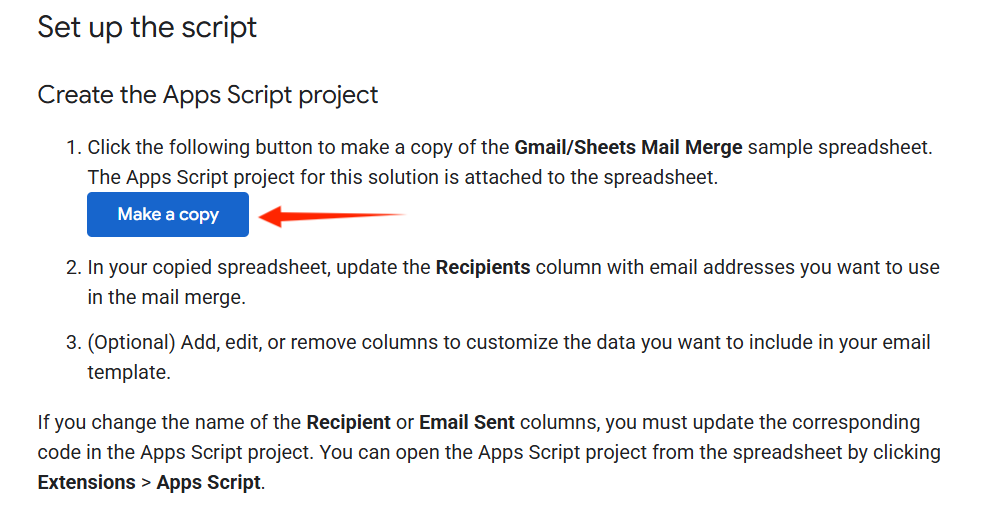
Langkah pertama yang harus kamu lakukan adalah mengunjungi web page Google Workspace for Developers. Kemudian scroll hingga ke bagian “Set up the script” dan klik “Make a copy”.
Copy document
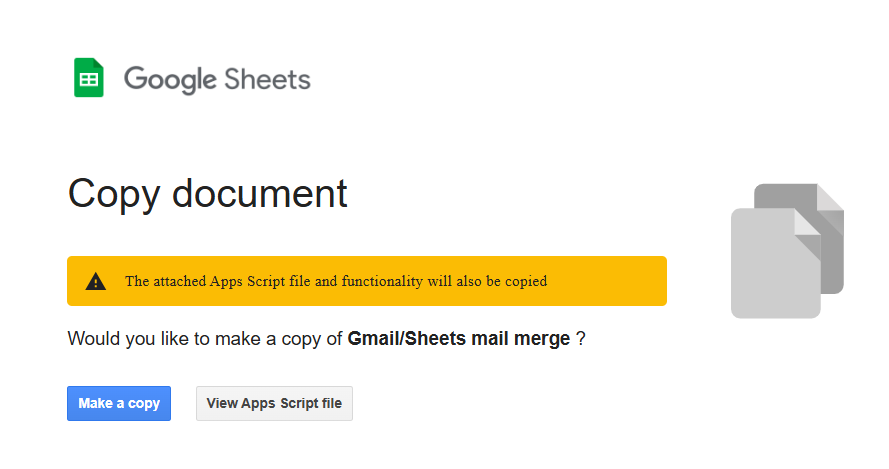
Pada tahap ini, klik “Make a copy” untuk mengcopy script file yang dapat menghubungkan Sheets ke Gmail. Tanpa melakukan hal ini, maka kamu tidak akan bisa melakukan email blast dengan Gmail karena versi Merge File tidak tersedia di Sheets biasa.
Buka hasil copy di Sheets
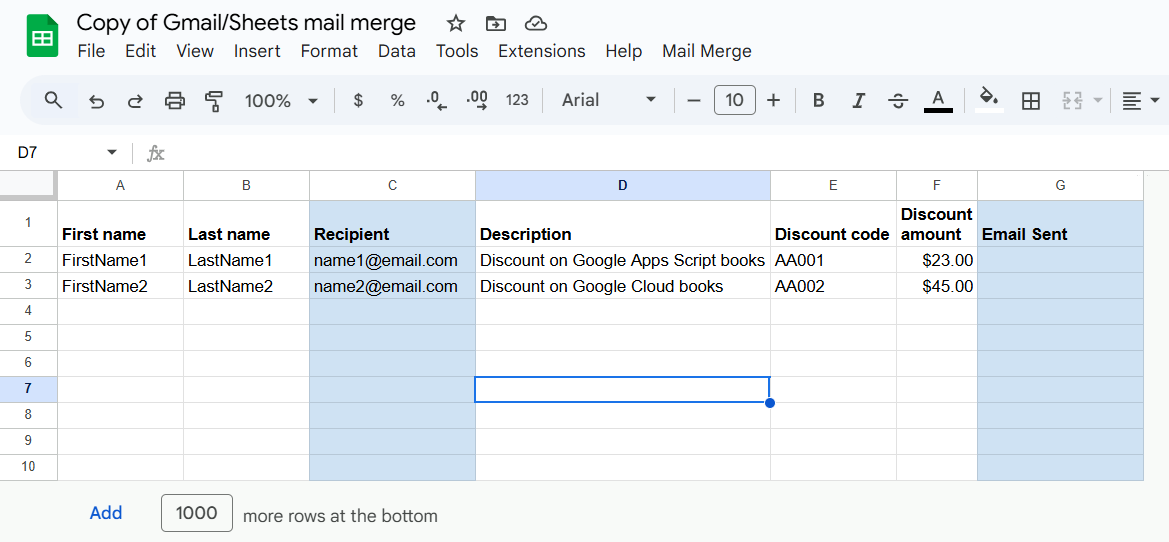
Jika Sheets sudah selesai di copy maka kamu akan mendapatkan tampilan seperti ini. Setiap kolom tersebut dapat diubah sesuai dengan kebutuhan dan bentuk email yang ingin kamu kirimkan.
Namun, bagian yang diberi highlight biru adalah bagian yang tidak boleh kamu hapus, karena dibutuhkan oleh sistem untuk mengetahui alamat email yang ingin dituju dan untuk mengetahui apakah email yg dikirim tersebut berhasil. (bagan C dan G diberikan highlight biru sebagai penanda saja)
Isi Sheets sesuai kebutuhan
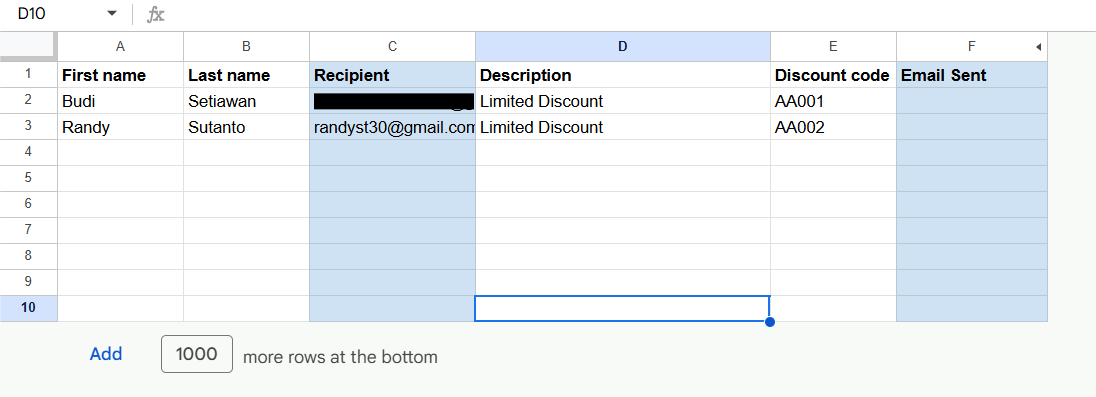
Sheets yang telah di copy tersebut dapat diatur seperti contoh di atas. Kamu dapat menambahkan atau mengurangi kolom sesuai dengan kebutuhan. Jangan lupa untuk mengisi setiap kolom dengan benar agar tidak terjadi kesalahan.
Setiap kolom dan kontennya dapat kamu personalisasi untuk menargetkan audiens tertentu.
Buat draft email terlebih dahulu
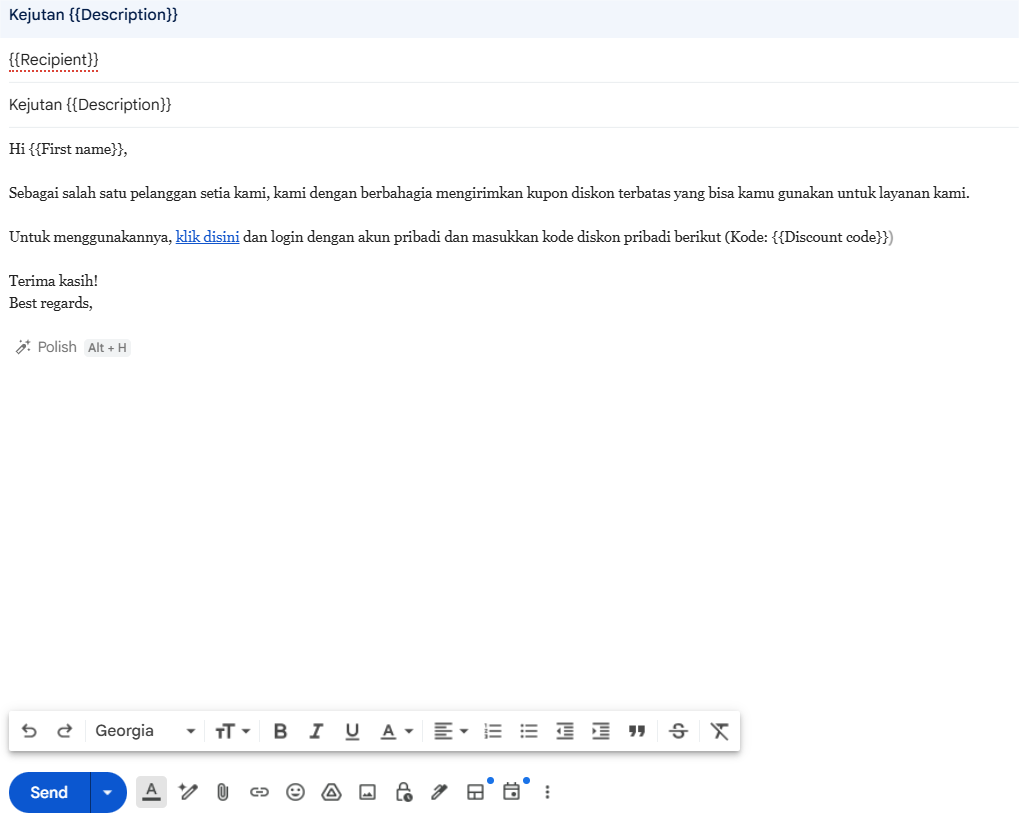
Langkah selanjutnya adalah membuat draft email yang kamu ingin kirim ke setiap target audiens email blast. Dalam menulis emailnya, gunakan ( { ) tanda kurung lengkung untuk setiap poin yang sudah dipersonalisasi seperti contoh di atas.
Pastikan isi dalam tanda kurung tersebut sesuai dengan header cell yang ditulis pada Sheets. Jika tidak ingin terjadi typo maka kamu dapat langsung mengcopy tulisan di header cell tersebut.
Merge sheets yang sudah dibuat

Setelah draft sudah selesai dibuat, langkah selanjutnya adalah merging Sheets dan Gmail agar dapat melakukan email blast. Pilih ikon “Mail Merge” dan kemudian klik “Send Emails”.
Verifikasi fitur
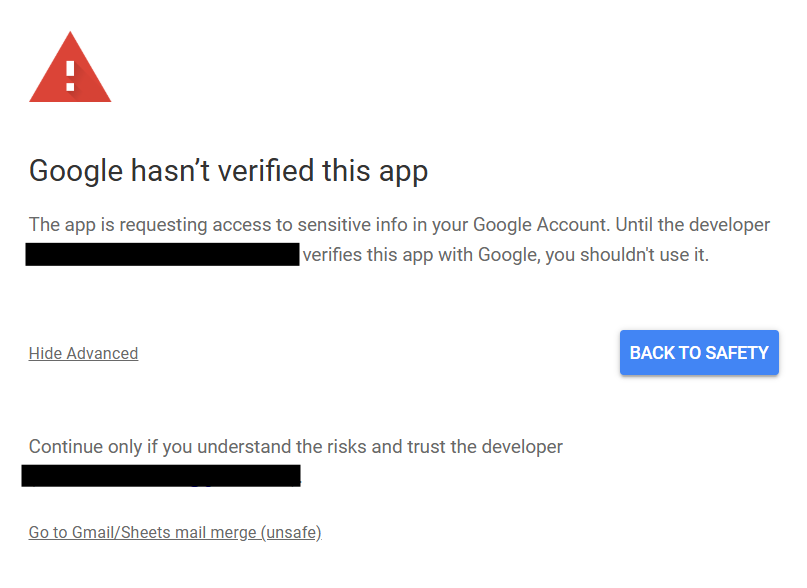
Setelah mengklik ikon tersebut, akan muncul informasi bahwa Google belum memverifikasi app tersebut. Jangan khawatir, tanda ini muncul karena sistem masih dalam tahap percobaan. Namun hal ini sepenuhnya aman karena sistemnya juga berasal dari Google sehingga dapat dijamin keamanannya.
Kamu hanya perlu klik “Go to Gmail/Sheets mail merge” dan mengizinkan sistem untuk menghubungkan Sheets dengan Gmail. Kemudian kamu hanya perlu menyambungkan akun Google yang akan digunakan untuk mengirim email. Pastikan akun tersebut sama dengan akun tempat Sheets di copy.
Isi kolom subject email
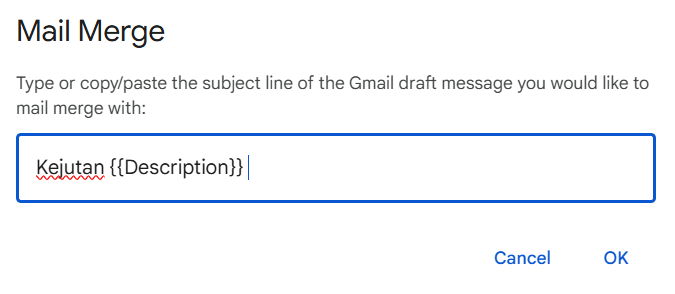
Setelah langkah merging berhasil dilakukan, klik kembali ikon “Merge Mail” dan gambar di atas akan tampil. Kamu dapat mengisi kolom tersebut dengan mengcopy bagian subject dari draft email yang sudah kamu tulis sebelumnya.
Tujuannya adalah agar bagian subject dari semua email yang akan dikirimkan sesuai dengan personalisasi yang sudah ditetapkan di Sheets. Setelah klik ok, kamu harus menunggu beberapa saat agar email dapat dikirimkan. Waktu menunggu pengiriman email bergantung pada jumlah email yang dikirim.
Cek keberhasilan pengiriman
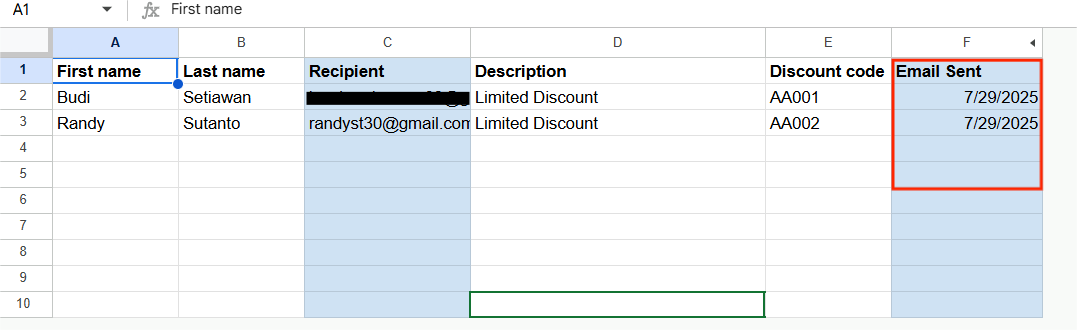
Jika email telah berhasil dikirim, maka pada kolom “Email Sent” akan muncul tanggal kapan email tersebut berhasil dikirimkan. Jika jumlah email yang dikirim cukup banyak dan pada waktu yang berbeda, maka kolom juga akan menampilkan jam pengiriman.
Contoh email yang berhasil dikirim
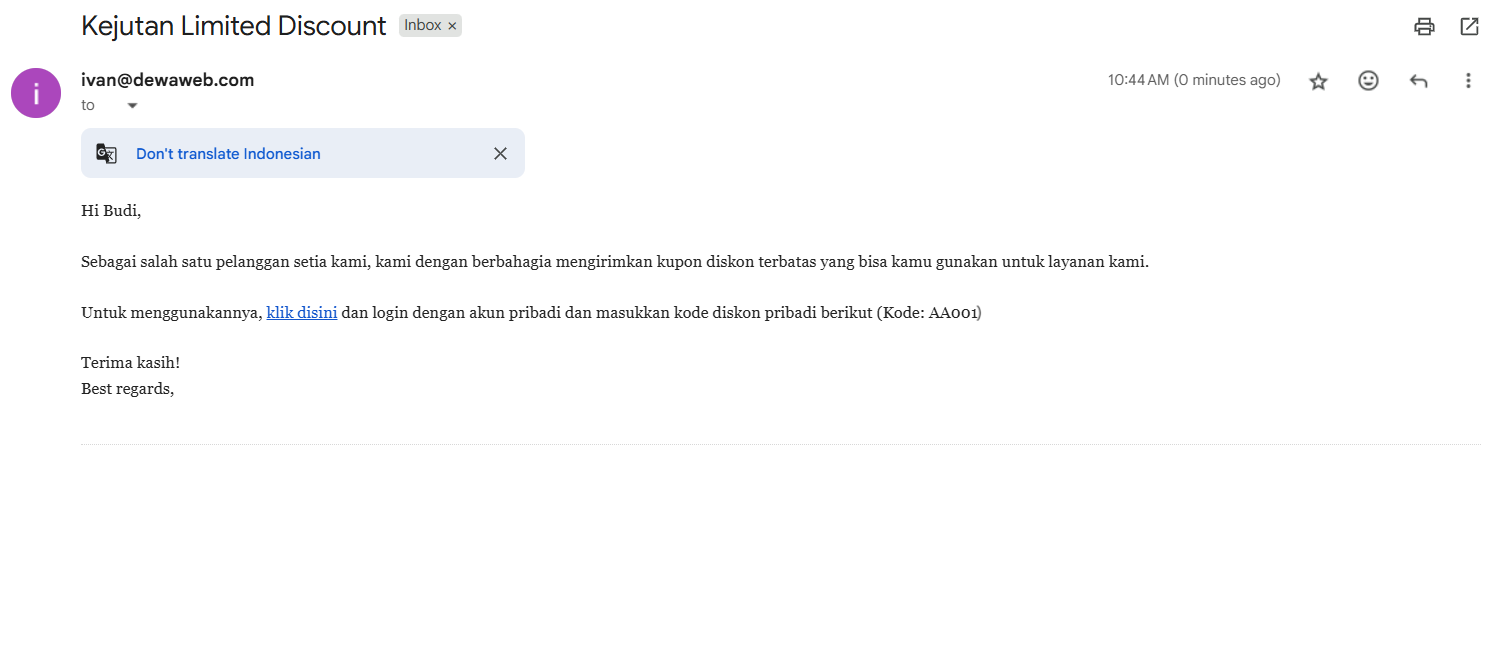
Gambar di atas adalah contoh email yang berhasil dikirimkan kepada audiens yang ditargetkan. Dengan menggunakan cara ini, tentunya akan lebih menghemat waktu dan juga lebih efisien daripada mengirim email secara manual.
Selain itu, Gmail dan Sheets juga tidak memungut biaya apapun dan dapat digunakan secara gratis sehingga cocok digunakan oleh para pebisnis baru.
Sudah Berhasil Melakukan Email Blast Secara Gratis?
Setelah membaca artikel di atas, semoga kamu sudah berhasil dalam melakukan email blast secara gratis dengan menggunakan Gmail dan Sheets. Cara di atas cocok digunakan oleh pebisnis baru atau skala kecil untuk menghemat anggaran pemasaran.
Seiring berjalannya waktu, jumlah pelanggan tentunya akan semakin meningkat. Pada saat itu, barulah kamu dapat berlangganan aplikasi email blast yang lebih profesional dan memiliki fitur yang beragam. Demikian artikel ini, semoga bermanfaat!